jueves, 27 de septiembre de 2012

Practica 12

insumon de informatica

ejemplo como:
impresora

caracteristicas:

Resolución de las impresoras.
La resolución de la impresora es un parámetro íntimamente ligado a la calidad de impresión. Indica la cantidad de puntos (píxeles) que la impresora puede crear sobre el papel, por unidad de superficie. Se suele medir en puntos por pulgada (ppp), tanto en dirección horizontal como vertical.

Por ejemplo, una impresora con resolución de 600 x 300 ppp es capaz de imprimir 600 puntos en cada 2,54 cm horizontales (una pulgada), y 300 puntos en cada pulgada vertical. Si sólo se indica un número, la resolución es la misma en ambas direcciones (por ejemplo, 600 ppp equivale a 600 x 600 ppp).
En primer lugar, la velocidad de la impresora se determina en páginas por minuto (ppm) o bien en caracteres por segundo (cps). En la actualidad, se usa prácticamente siempre la unidad ppm, y se reserva la velocidad en cps para las impresoras matriciales (muy poco extendidas en comparación con las impresoras láser o de tinta).

A la hora de interpretar la velocidad especificada por el fabricante de la impresora , debemos ser realmente cautos, e indagar en los detalles: ¿cómo se ha medido dicha velocidad? Normalmente los fabricantes indican que su impresora alcanza 6 páginas por minuto, pero no especifican que se trata de páginas con un 5% de información impresa, sin gráficos y en baja calidad. Incluso se suele descontar el tiempo de cálculo empleado por el ordenador, aumentando más la cifra. Esta cifra es la máxima que puede alcanzar el motor de la impresora.
El buffer de memoria de la impresora

El tamaño del buffer de memoria (zona de almacenamiento temporal de datos en la impresora) es otro dato importante, ya que determina el rendimiento de las comunicaciones entre el PC y la impresora. El PC funciona a una velocidad considerablemente más rápida que la impresora. Por tanto, sin un buffer, el PC debería esperar continuamente a la impresora entre envío y envío.
La interfaz de conexión
Finalmente, el último parámetro de interés es la interfaz de conexión. Hasta hace poco la más habitual era el puerto paralelo estándar del PC, utilizando el conector Centronics de 36 terminales (ver entrega de esta serie en PC World nº 188, de junio de 2002).

También existen impresoras que funcionan a través del puerto serie RS-232, lo que minimiza el número de cables a utilizar y permite emplear cables mucho más largos. Sin embargo, la impresión serie resulta mucho más lenta, por lo que no es la interfaz de conexión más habitual. Hoy en día, la conexión vía USB es la más común por su elevada velocidad frente al puerto paralelo.

Otras conexiones habituales, normalmente compartidas con una de las anteriores, son los puertos de infrarrojos, de red o hasta un enlace Bluetooth inalámbrico o Wifi.


Practica 12

uso eficiente de una impresora:
CARTUCHOS: no hay que tirarlos al contrario hay que guardarlos y haci despues pensar en que usarlos.
IMPRESORA: mantenerla cubierta con un trapo o con algun protecot,limpiarla.

Impresiones:
- Crea el documento con una escala menor a la original.
- Selecciona el valor de copia rápido o normal.
- Que el tipo de papel no sea poroso, para que no se traspase la tinta y se desperdicie.
- Imprimir a una sola tinta.

Practica 11

Medidas Que Se Aplican Para El Uso Efisiente De Los Insumos Informaticos

Uso Racional de Insumos

Ahorro de energía

Cuidar el medio ambiente y ahorrar recursos son apenas algunas de las ventajas que encontramos al implementar buenas prácticas para el ahorro de electricidad en la oficina. Sin embargo, la más importante y que casi nunca tenemos en cuenta es que estamos colaborando con el sostenimiento del sistema energético nacional.
La demanda creciente de energía en los últimos años, que evidenció el crecimiento y desarrollo de diversos sectores productivos en el país, fue acompañado por diversas obras emanadas por este Ministerio como la construcción de obras energéticas estructurales; construcción de obras energéticas coyunturales, aumento de las reservas de hidrocarburos y la capacidad de refinación del crudo; optimización de la energía y cuidado del medio ambiente, la utilización de nuevas fuentes de energía renovables y la reactivación de la actividad nuclear.
No obstante tu aporte es muy importante por que realizando pequeñas acciones para ahorrar energía, ya sea en casa o en la oficina, estas colaborando con un cuidado en el uso de la energía que reciben todos los argentinos.
Algunos consejos básicos:

  1. Apagar los equipos electrónicos cuando no se utilicen.
  2. Si es posible, utilizar las escaleras en vez de los ascensores.
  3. No encender las luces si no es necesario, aproveche la luz natural de ventanas.
  4. En la PC, utilice funciones de ahorro que incluye Windows. Este sistema permite que el monitor se apague automáticamente cuando detecta que no se está usando.


  • Lista de lo que utilizamos en el equipo de computo de la escuela:
  • Apagamos los equipos cuando no se utilizan.
  • en el PC, utilizamos funciones de ahorro  que incluye Windows. 

Insumos y sus caracterizticas. Practica 10

Insumos y sus caracterizticas.
Insumos informáticos o insumos para computación: son todos aquellos componentes relativos a las computadoras o a los periféricos que permiten obtener productos partiendo de materias primas. El insumo es un bien consumible utilizado en la producción de otro bien.
Este término, equivalente en ocasiones al de materia prima. Son aquellos componentes que tienen la computadora o algún otro artículo relacionado con la informática.
Los insumos informáticos son los consumibles utilizados para sacar mejor provecho de estos bienes tales como: Tóneres, cartuchos de cinta, hojas para impresión, aires comprimidos y espumas para limpieza de equipos, estopas, brochas, alcohol isopropilico, etc...El insumo es un bien consumible utilizado en la producción de otro bien. Este término, equivalente en ocasiones al de materia prima. Características de los insumos: diferentes marcas y compatibilidad, que se persigue con la administración de insumos.Por ejemplo las cintas de impresora, el papel, los cartuchos de tinta, etc.ES todo el material que se necesita para los campus, como pcs, teclados, mouse, pantallas, software, programas etc.Los insumos en informática son la partes de Software y Hardware de la PC, monitores... Cartuchos ... mouse , teclados... CPU Cd, DVD office... drivers. Programas en general...Son "los repuestos" de la computadora.


jueves, 30 de agosto de 2012

Seguridad de Windows XP practica 8


¿como desfragmentar el disco duro de mi PC tiene Windows vista?

                                                                                           En Windows Vista, el proceso de defragmentacion se realiza automaticamente una vez por semana. De igual manera, si quieres acceder y hacer una desfragmentacion por ti mismo haz lo siguiente:

- Ve a inicio, panel de control, y elige la opción “Sistema y mantenimiento”.

- A continuación, busca “Herramientas administrativas”, y justo abajo busca “Desfragmentar el disco duro”. Una vez pulsado, debes verificar que sos administrador del sistema.

- Aquí tenes varias opciones:

* Desfragmentar ahora. Que permite iniciar inmediatamente una desfragmentación.
* Seleccionar volúmenes, en la cual podes elegir las particiones en las que se realizará la desfragmentación.
* Modificar la programación, en el que podes modificar cada cuanto se desgramenta el disco duro. Inicialmente, está programado para que sea cada semana, podes cambiarla a diaria o mensual. Personalmenet recomiendo utilizar semanal, y para usos poco frecuentes mensual.

Fuente(s):

Soy Tecnico PC


Trucos Windows XP: Hacer una copia de seguridad
En esta lección vamos a aprender a realizar una copia de seguridad de los archivos de nuestro ordenador, por si éste se infectara con un virus y estropeara dichos archivos o simplemente los borráramos. Para ello en primer lugar tendremos que hacer clic en el menú inicio.
Luego tendremos que acceder al menú todos los programas clicando en botón que mostramos a continuación.
Una vez se haya desplegado tendremos que acceder al menú accesorios clicando en el botón de la imagen inferior.
Y después, por último desplegar el menú herramientas del sistema. Menú que mostramos a continuación.
Una vez estemos en el último menú tendremos que clicar en copia de seguridad para comenzar con la aplicación de crear copia de seguridad. El botón es similar al que mostramos a continuación.
.
Finalmente tras diversas pantallas de información se nos preguntará que deseamos hacer, si realizar una copia de seguridad, o restaurar una que ya hayamos hecho anteriormente. Tendremos que seleccionar la opción de realizar una copia de seguridad tal y como mostramos en la imagen inferior.


Trucos Windows XP:
Desinstalación de programas

Trucos Windows XP:
Restaurar una copia de seguridad

domingo, 26 de agosto de 2012

Texto de caracteristicas, ventajas, desventajas de de liberadory desframentador de disco praogramador de tareas y scandisk


LIBERAR ESPACIO EN DISCO:


-Liberador de espacio en disco le ayuda a liberar espacio en su disco duro. Liberador de espacio en disco busca en la unidad y muestra los archivos temporales, archivos de caché de Internet y archivos de programa innecesarios que puede eliminar de forma segura. Puede hacer que Liberador de espacio en disco elimine algunos o todos estos archivos.
(El liberar espacio en disco ayuda a la rapidez del Sistema).


La herramienta Liberador de espacio en disco le ayuda a liberar espacio del disco duro mediante la búsqueda en el disco de los archivos que puede eliminar de forma segura. Puede elegir entre eliminar algunos o todos los archivos. Use el Liberador de espacio en disco para realizar cualquiera de las tareas siguientes con el fin de liberar espacio en el disco duro:

·             Quitar los archivos temporales de Internet.

·             Quitar archivos de programas descargados. Por ejemplo, los controles ActiveX y los subprogramas de Java descargados de Internet.

·             Vaciar la Papelera de reciclaje.

·             Quitar los archivos temporales de Windows.

·             Quitar componentes opcionales de Windows que ya no utilice.

·             Quitar programas instalados que ya no vaya a usar.


Ejecutar la opción de Liberar espacio en disco:

1.- Abrir Mi PC.
2.- Hacer clic derecho sobre el disco duro en el que queramos recuperar espacio. (por ejemplo hacer clic con el botón derecho del Mouse sobre C:\ ).
3.- Hacer clic en Propiedades.
4.- En General, presionamos el botón Liberar espacio en disco (al pié de la ventana).
5.- Windows escaneará la computadora para encontrar todos los archivos disponibles para limpiar.
6.- Una vez que estemos en la ventana de Liberar espacio en disco, chequear todas las casillas (excepto la casilla “comprimir archivos antiguos”) que están ocupando espacio y luego hacer clic en OK y luego Aceptar si desea proseguir con el proceso.

Comprimir

Cuando realizamos la liberación de espacio en disco, se nos da la opción de comprimir el disco duro. Recomendamos con determinación a los usuarios que no compriman su disco duro ni comprimir sus antiguos archivos comprimidos.


Características de desfragmentador de disco.


En Windows Vista, hay muchas mejoras en el motor de desfragmentación y en la capacidad de administración de la fragmentación. De forma predeterminada, Windows Vista usa el programador de tareas para mantener automáticamente el disco duro desfragmentado. Esta desfragmentación automatizada no afecta el rendimiento del sistema operativo Windows Vista. El rendimiento no se ve afectado ya que la desfragmentación del disco duro sólo se produce cuando el equipo está inactivo. La tarea que se ejecuta el motor de desfragmentación se ejecuta como una tarea de baja prioridad. Por lo tanto, la desfragmentación no afecta el rendimiento de otras tareas que realiza el usuario en el equipo.


DESFRAGMENTAR:

-Desfragmentador de disco analiza los volúmenes locales, y consolida las carpetas y los archivos fragmentados de modo que cada uno ocupe un único espacio contiguo en el volumen. Como consecuencia, el sistema podrá tener acceso a los archivos y las carpetas, y guardar los nuevos de forma más eficaz. Al consolidar los archivos y las carpetas, Desfragmentador de disco también consolida el espacio libre de un volumen, lo que hace menos probable la fragmentación de los archivos nuevos. El proceso de consolidar las carpetas y los archivos fragmentados se denomina desfragmentación.

El tiempo que se tarda en la desfragmentación depende de varios factores, entre los que se encuentran el tamaño del volumen, el número y el tamaño de los archivos que contiene el volumen, el grado de fragmentación y los recursos del sistema local disponibles. Puede buscar todas las carpetas y los archivos fragmentados antes de desfragmentarlos si realiza antes un análisis del volumen. Entonces podrá ver el grado de fragmentación del volumen y decidir si la desfragmentación del mismo resultará beneficiosa o no. Para obtener instrucciones paso a paso que describen cómo analizar o desfragmentar un volumen.

Ventajas de escanear el disco duro con la herramienta Scandisk:
* Permite detectar y corregir fragmentos perdidos de archivos.
* Corregir nombres y datos (fechas, horas...) inválidos de los archivos.
* Corregir errores en el sistema de archivos (FAT o NTFS) y repararlos.
* Posibilidad de escanear la superficie física del disco duro, con el fin de detectar daños físicos e intentar que esas porciones defectuosas no puedan ser usadas.


Programador de tareas  

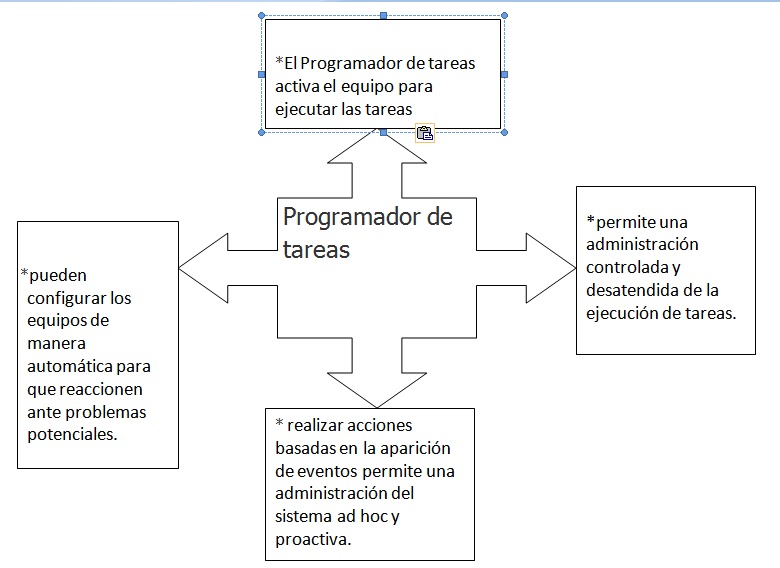
Windows Vista incluye un Programador de tareas que permite una administración controlada y desatendida de la ejecución de tareas. El programador se inicia según lo programado o bien como respuesta ante eventos o cambios en el estado del sistema.

La posibilidad de realizar acciones basadas en la aparición de eventos permite una administración del sistema ad hoc y proactiva. Los profesionales de TI ahora pueden configurar los equipos de manera automática para que reaccionen ante problemas potenciales del sistema, incluidos errores intermitentes y difíciles de reproducir. Además, pueden configurar tareas más complejas y exigentes para que se ejecuten en secuencia o como respuesta ante diversos desencadenadores y cambios de condición. Una tarea puede notificar al profesional de TI un problema en el escritorio a través de un correo electrónico, y puede iniciar un programa de diagnóstico o, incluso, una resolución automática.

Para tareas administrativas periódicas y rutinarias, el Programador de tareas de Windows Vista permite que los especialistas de TI definan sus tareas diarias para que se ejecuten aun cuando el equipo esté en modo de espera o hibernación. El Programador de tareas activa el equipo para ejecutar las tareas y permite que vuelva al modo de espera o hibernación a la conclusión de las mismas. De esta manera, se ahorra energía al tiempo que se garantiza la ejecución puntual de las tareas importantes.


jueves, 23 de agosto de 2012

Herramientas de Windows Xp.


Panel de control.

El panel de control es una parte de la interfaz gráfica de Windows que permite a los usuarios que vean y que manipulen ajustes y controles del sistema básico, tales como Agregar nuevo hardware, Agregar o quitar programas, Cuentas de usuario y opciones de accesibilidad entre otras opciones de sonidos y pantalla. Applets adicionales pueden ser proporcionados por el software de terceros.


Herramientas de Windows Xp.

Algunas herramientas administrativas comunes de esta carpeta son:

·         Administración de equipos. Administre equipos locales o remotos con una sola herramienta de escritorio consolidada. Mediante Administración de equipos, puede realizar numerosas tareas, como supervisar eventos del sistema, configurar discos duros y administrar el rendimiento del sistema.

·         Orígenes de datos (ODBC). Use la conectividad abierta de bases de datos (ODBC) para mover datos de un tipo de base de datos (un origen de datos) a otro. Para obtener más información, consulte ¿Qué es ODBC?

·         Visor de eventos. Consulte información acerca de eventos importantes (como cuando se inicia o se cierra un programa, o un error de seguridad), que se guardan en los registros de eventos.

·         Iniciador iSCSI. Configure conexiones avanzadas entre dispositivos de almacenamiento en una red. Para obtener más información, consulte ¿Qué es la interfaz estándar de equipos pequeños de Internet (iSCSI)?

·         Directiva de seguridad local. Consulte y edite la configuración de seguridad de la directiva de grupo.

·         Herramienta de diagnóstico de memoria. Compruebe si la memoria del equipo funciona correctamente. Para obtener más información, consulte ¿Cómo se sabe si el equipo tiene un problema de memoria?

·         Administración de impresión. Administre impresoras y servidores de impresión en una red y realice otras tareas administrativas.

·         Monitor de rendimiento y confiabilidad. Consulte información avanzada del sistema acerca de la unidad central de procesamiento (CPU), la memoria, el disco duro y el rendimiento de la red.

·         Servicios. Administre los diversos servicios que se ejecutan en segundo plano en el equipo.

·         Configuración del sistema. Identifique problemas que puedan estar impidiendo la correcta ejecución de Windows. Para obtener más información, consulte Uso de Configuración del sistema.

·         Programador de tareas. Programe la ejecución automática de aplicaciones u otras tareas. Para obtener más información, consulte Programar una tarea.

·         Firewall de Windows con seguridad avanzada. Configure opciones avanzadas del firewall en el equipo propio y en otros equipos remotos de la misma red.

Servicios de Windows Xp.


Los servicios no son nada mas ni nada menos que programas o aplicaciones cargadas por el propio sistema operativo. Estas aplicaciones tienen la particularidad que se encuentran corriendo en segundo plano (Background).

Por defecto, con la instalación, se instalan y ejecutan una cierta cantidad de servicios. De mas está decir, que dependiendo de nuestras necesidades, podemos necesitarlos a todos o no.


Como sabemos, mientras mas aplicaciones tengamos ejecutándose consumimos mas recursos, por lo tanto, vamos a tratar de deshabilitar lo que no utilizamos.
 
  "Servicios"
 
  "Panel de control"